Использование vpn-соединения WireGuard
WireGuard — это современное VPN-решение, предназначенное для организации защищённых и производительных туннелей между удалёнными устройствами и сетями. Оно применяется для безопасного удалённого доступа к оборудованию, серверам и сервисам, включая системы Digital Signage и автоматизации, работающие совместно с облачными платформами, такими как IT-Screen.
VPN-соединение WireGuard использует криптографию обеспечивая конфиденциальность, целостность и аутентификацию передаваемых данных. Подключение осуществляется по принципу «точка-точка» или «клиент-сервер» с использованием пар ключей, что исключает необходимость передачи логинов и паролей.
WireGuard отличается простой конфигурацией, высокой скоростью работы и минимальными накладными расходами, что делает его удобным для использования в распределённых инфраструктурах, в том числе при ограниченных каналах связи. Соединение может быть постоянно активным или устанавливаться по требованию, обеспечивая стабильный и защищённый доступ к удалённым устройствам вне зависимости от их физического местоположения.
Использование WireGuard позволяет:
защитить обмен данными при работе через публичные и корпоративные сети;
обеспечить удалённое администрирование устройств и сервисов;
изолировать внутренние сети и ограничить доступ к критическим компонентам;
упростить интеграцию локального оборудования с облачными сервисами.
Установка VPN на устройстве
Процесс установки VPN-соединения включает следующие этапы:
- Создание и настройка VPN-профиля для каждого устройства.
- Установка клиентского VPN-приложения на устройстве и подключение профиля.
- Регистрация устройства в сети IT-Screen.
Создание и настройка VPN-профиля для каждого устройства
Для централизованного создания и управления VPN-профилями используется защищённая панель администратора WireGuard, доступная из сети Интернет. Передача пароля осуществляется только при личном контакте и не допускается по открытым каналам связи.
1. В панели администратора WireGuard нажмите кнопку 

2. Ввести уникальное имя для файла конфигурации и нажать кнопку Создать
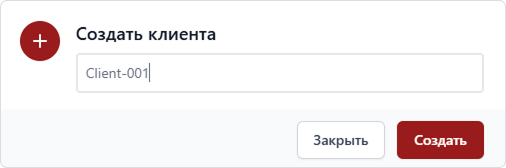
3. Полученный файл конфигурации необходимо передать в клиентское приложение WireGuard одним из следующих способов:
- с помощью QR-кода;
- путём загрузки конфигурационного файла (например, Client-001.conf).

Таблица 1. Панель инструментов файла конфигурации
| Инструмент | Описание |
|---|---|
 | QR-код для переноса конфигурации |
 | Скачать файл конфигурации |
 | Удалить файл конфигурации |
Файл конфигурации WireGuard состоит из логических секций. Каждый параметр имеет строго определённое назначение. Неизвестные или лишние строки конфигурации игнорируются.
[Interface] — параметры локального VPN-интерфейса (клиента)
[Peer] — параметры удалённой стороны (VPN-сервера)
Для каждого устройства в VPN сети должен быть создан уникальный конфигурационный файл профиля. Применение одного профиля для разных устройств запрещено.
[Interface]
PrivateKey = gI6EdUSYvn8ugXOt8QQD6Yc+JyiZxIhp3GInSWRfWGE=
Address = 10.192.122.3/24
DNS = 192.168.9.69

[Peer]
PublicKey = xTIBA5rboUvnH4htodjb6e697QjLERt1NAB4mZqp8Dg=
PresharedKey = TrMvSoP4jYQlY6RIzBgbssQqY3vxI2Pi+y71lOWWXX0=
AllowedIPs = 10.192.0.0/24,192.168.9.0/23
PersistentKeepalive = 0
Endpoint = 192.95.5.69:51835
Все приватные ключи и IP-адреса, приведённые в примере, являются демонстрационными, сформированы произвольно и не используются в действующих системах.
Установка клиентского приложения WireGuard для Windows или Android
1. Скачайте клиентское приложение WireGuard из официальных источников:
2. Установите клиентское программное обеспечение на устройство.
3. Нажмите  и загрузите конфигурационный файл.
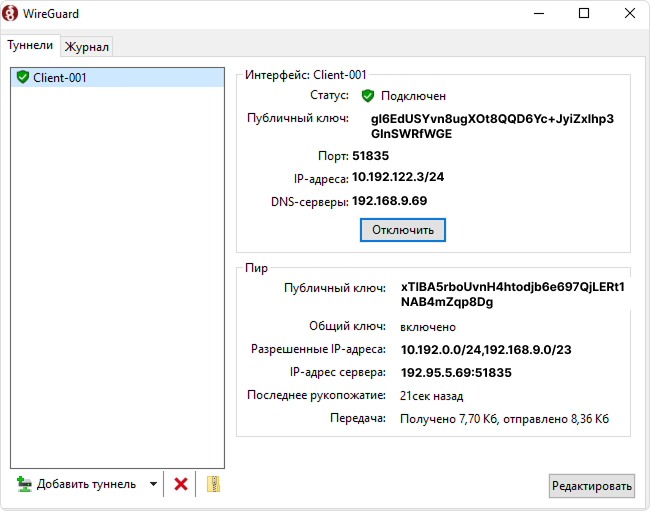
Все приватные ключи и IP-адреса, приведённые в примере, являются демонстрационными, сформированы произвольно и не используются в действующих системах.
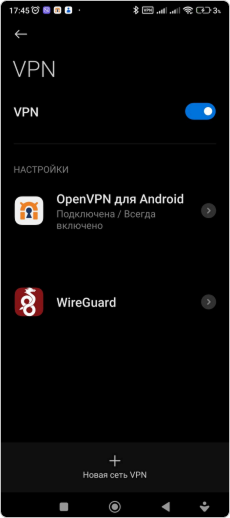
4. При установке на устройстве с Android перейдите в настройки устройства, и в разделе "VPN" включить переключатель VPN (постоянный VPN или Always-on VPN)
Дополнительная информация и расширенная документация доступны на официальном сайте WireGuard.